
運用管理・監視
アプリ管理
カスタムアプリ管理画面では、組織内で作成したカスタムアプリを一覧で表示し、有効/無効の状態を確認すること ができます。
状態はアイコンで示され、緑色は「有効」、赤色は「無効」を意味します。
- 状態確認
各アプリの稼働状況を一覧で確認できます。
無効のアプリは「有効化」することができます。
有効のアプリは「無効化」して停止できます。
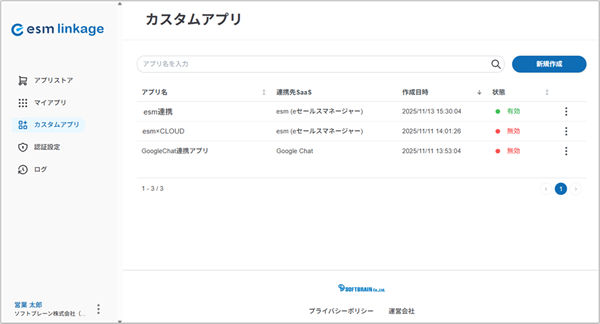
- 詳細操作(縦の三点リーダー)
アプリの設定変更
アプリの編集
アプリの手動実行
状態の切替(有効化/無効化)
- 検索機能
上部の検索ボックスからアプリ名で絞り込みが可能です。
連携アプリの利用ログ
カスタムアプリごとに連携アプリの利用ログを確認できます。
このページでは、その確認方法について説明します。
サイドメニューから[ログ]をクリックし、検索条件(アプリ名、ステータス、起動時刻、終了時刻など)を入力して[検索]をクリックします。
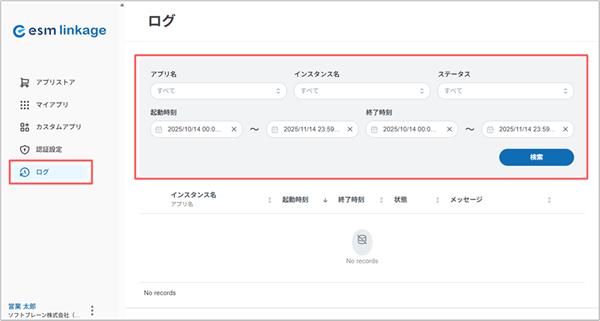
画面下部にログが表示されるので内容を確認します。
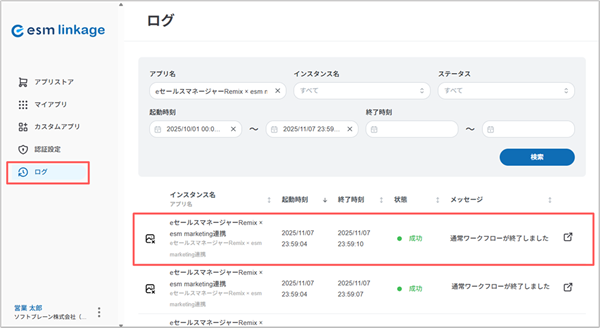
出力結果をクリックすると、個別の詳細内容が表示されます。
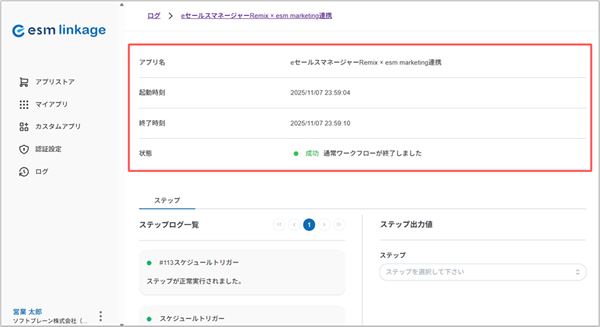
ログ出力項目
ログには以下の情報が出力されます。- アプリ名:対象の連携アプリ名
- 起動時刻 / 終了時刻:ワークフローの実行開始・終了の時刻
- 状態:ワークフローの実行結果(成功/失敗)
エラー発生時のログ確認方法
ワークフローの実行中にエラーが発生した場合は、ステップログ を確認することで原因を把握できます。
画面左側の[ステップログ一覧]では、各ステップの実行結果が表示され、正常終了は緑、エラー終了は赤で表示されます。
エラーが出ているステップを選択すると、右側の[ステップ出力値]に詳細情報が表示されます。
エラーメッセージ(例:invalid_auth、missing_charset など)を確認することで、認証エラーや設定不備といった問題点を特定できます。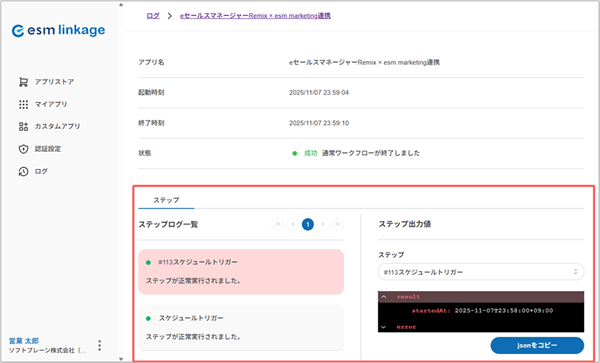
セキュリティ設定
ログイン履歴
設定 > プロフィール > ログイン履歴
esm linkageでは、ユーザーがいつ・どの環境からログインしたかを確認できるログイン履歴機能を提供しています。
この機能により、不正アクセスの検知や利用状況の把握が可能です。
各項目の説明は以下の通りです。
※不審なログインが確認された場合は、すぐにパスワードを変更し自社の管理者に連絡してください。
| 説明 | 凡例 | |
|---|---|---|
| No | ログイン履歴の通し番号(新しい順に付与されます)。 | 1 |
| ログイン日時 | 実際にログインが行われた日時です。 | 2025/08/24 23:38:03 |
| デバイス | ログインに利用した端末の種類(Desktop、Mobileなど)。 | Desktop |
| OS / ブラウザ | 利用されたオペレーティングシステムとブラウザ情報。 | Windows / Chrome |
| IPアドレス | 接続元のIPアドレス。複数表示される場合は、プロキシや中継サーバーを経由していることを示します。 | 1xx.14x.16x.20x, |
| 状態 | ログインの成否を示します。(例:成功、失敗) | 成功 |