
ワークフローテスト
このページでは、ワークフローをテスト実行するための手順を説明します。
テスト用の認証設定
作成したワークフローの動作をテストする際には、APIデータが取得できるように連携対象となるシステムを認証する必要があります。
1.サイドメニューの「認証設定」をクリックし、「新規作成」をクリックする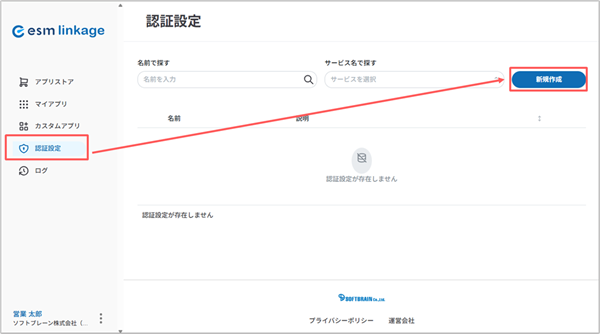
2.対象のサービスを選択し、「次へ」をクリックする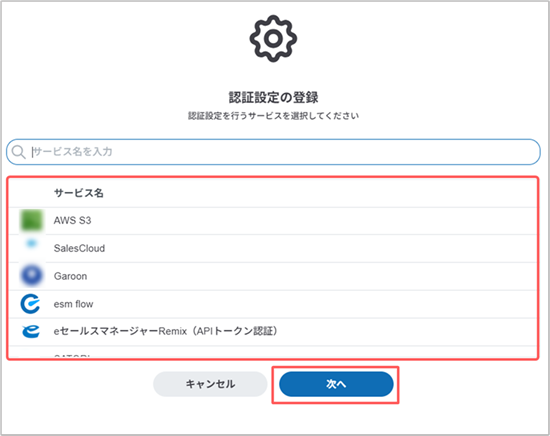
3.対象のサービスによって認証方法が異なるため、画面の指示に従って入力し、「連携」をクリックする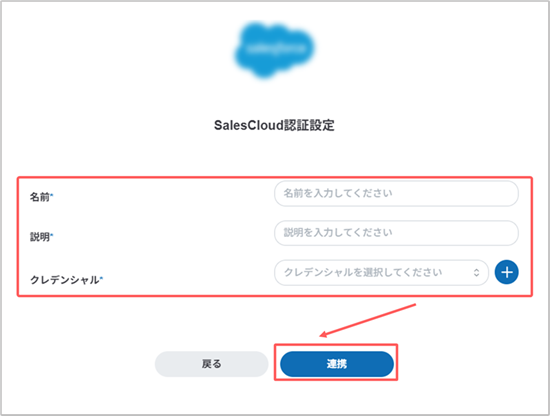
テストケースの作成
テストケースとは、テストを実行するためのテストシナリオのことを「テストケース」と呼びます。
下記では、「手動実行」「スケジュールトリガー」「Webhookトリガー」を使用したワークフローのテストケース作成手順について記載しています。
テストケース作成手順
1.該当のワークフローを開き、右メニューから[テスト設定]をクリックします。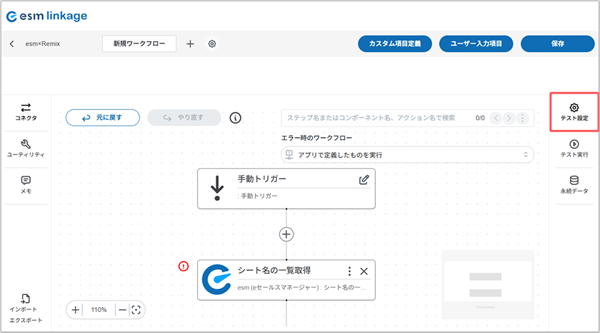
2.[テストケースを作成 + ]をクリックします。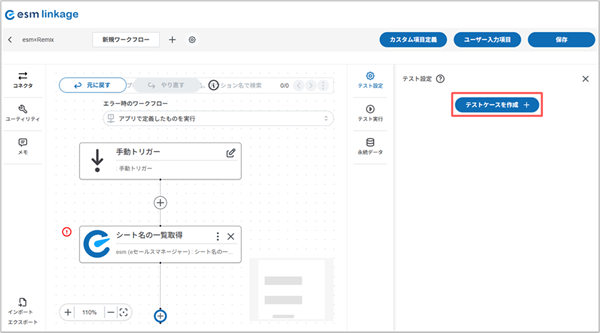
3.テストケース名に任意の名前を設定して「次へ」をクリックします。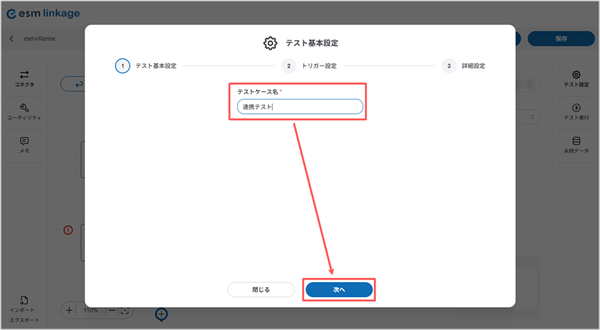
3.1.手動実行、Webhookの場合
手動実行を行う場合は、特に設定をせずにそのまま[次へ]をクリックしてください。
3.2.スケジュールトリガーの場合
実行日時を設定して[次へ]をクリックする。
※日時を指定しない場合、テストは即時実行されます。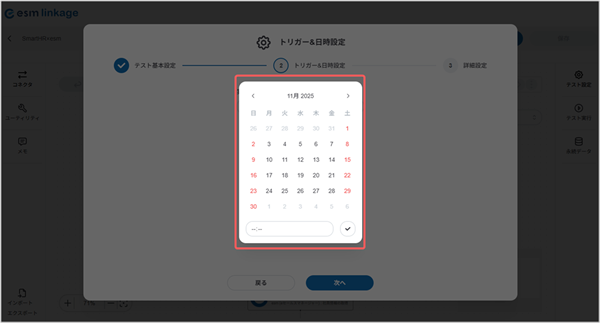
3.3.Webhookの場合
Webhookトリガーを利用する場合は、テスト実行に必要なヘッダ情報やリクエストボディを事前に設定します。
これにより、実際にWebhookが呼び出された際と同じ形式でテストを行うことができます。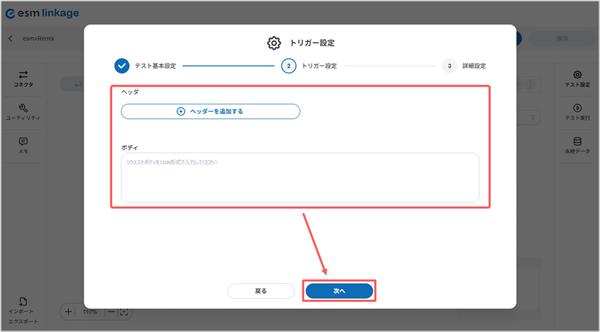
4.ユーザー入力項目で設定した内容が表示されるので、必要な情報を入力して[完了]をクリックする。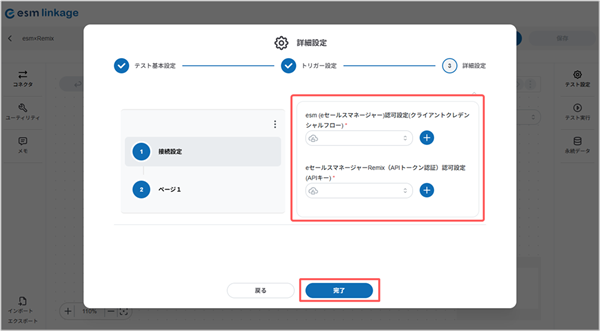
テスト実行
テスト実行は、作成したワークフローが期待どおりに動作するかを事前に確認するための機能です。
実際の運用前にテストケースを用いてシミュレーションすることで、設定の誤りやエラーを発見できます。
テスト実行の結果は、実行ログやステップごとの出力値で確認でき、処理の流れやデータの変換内容を検証することが可能です。
1.該当のワークフローを開き、右メニューから[テスト実行]をクリックし、実行するテストケースを選択します。
※テストケースが表示されない場合は、テスト設定が完了していない可能性があります。あらかじめ[テスト設定]でテストケースを作成してから再度お試しください。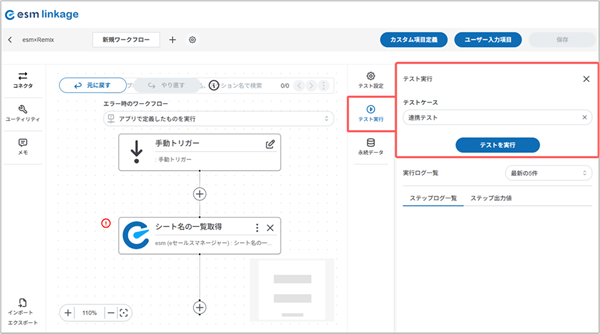
2.テストケースの選択後、[テスト実行]をクリックします。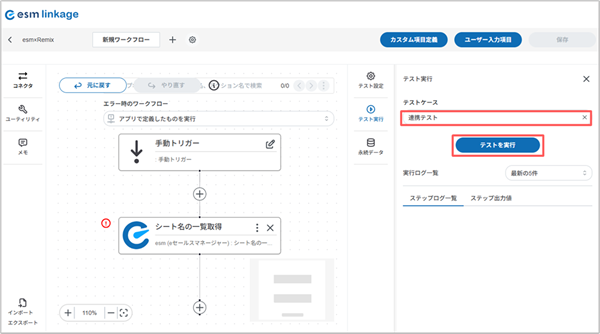
3.実行ログ一覧から、テストが終了したことを確認します。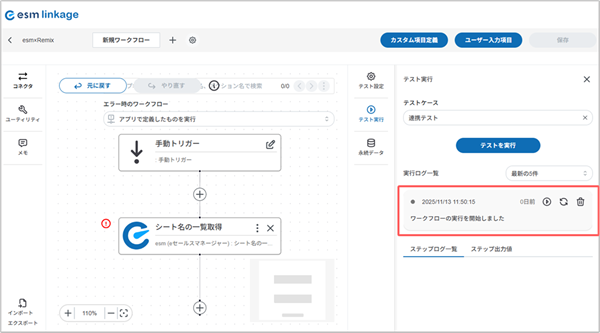
4.テスト結果のステップログが表示されます。
全て表示されるまでお時間がかかる場合がございます。
表示されない場合はしばらくお待ちいただくか、🔄ボタンを押して情報を再度取得いただきますようお願いいたします。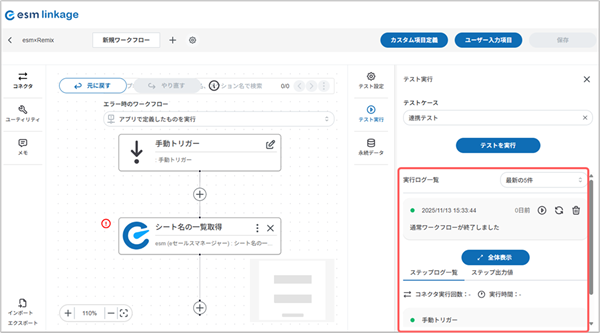
テスト実行結果の確認方法
テスト実行の結果は「正常終了」「エラー終了」「タイムアウト」の3種類に分類されます。
実行結果は各ステップに表示されるアイコンで確認でき、緑色は正常終了、赤色はエラー終了を示します。
タイムアウトは処理が規定時間内に完了しなかった場合に発生します。
これらの結果を確認することで、ワークフローの動作状況や問題点を把握することができます。
正常終了の場合
テストが正常に終了すると、対象ステップに 緑色のアイコン が表示されます。
その後、画面下部の[ステップ出力値]タブをクリックし、確認したいステップ名を選択します。
ステップごとの出力結果を表示し、処理内容が想定どおりになっているかを確認してください。
エラー終了の場合
テストがエラーで終了した場合は、対象ステップに 赤色のアイコン が表示されます。
画面下部の[ステップログ一覧]にエラーが発生したステップが表示されるので、該当するステップを確認してください。
さらに[ステップ出力値]タブをクリックし、確認したいステップ名を選択すると、エラーの詳細内容を確認できます。
タイムアウト
ワークフローの処理が規定時間内に完了せず、タイムアウトにより終了した状態です。