基本操作ガイド
esm linkage カスタムアプリを用いてSaaSシステム間の連携を行うには、「連携アプリ」の作成が必要です。
連携アプリの作成方法には 新規作成 と 既存アプリの複製(コピー) の2つがあり、本ページではそれぞれの手順について説明します。
Tips
カスタムアプリ機能をご利用になる場合、「esm linkage カスタムアプリ作成オプション」のご契約が必要となります。
詳細は担当営業にお問い合わせください。
カスタムアプリの作成
新規作成手順
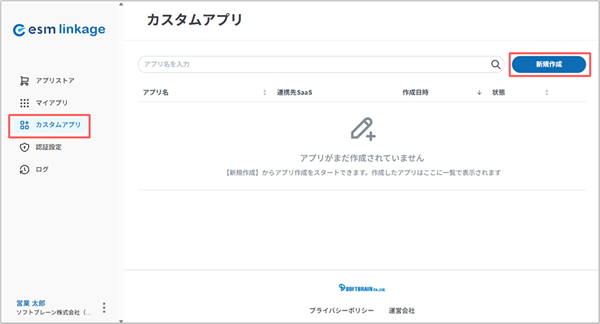
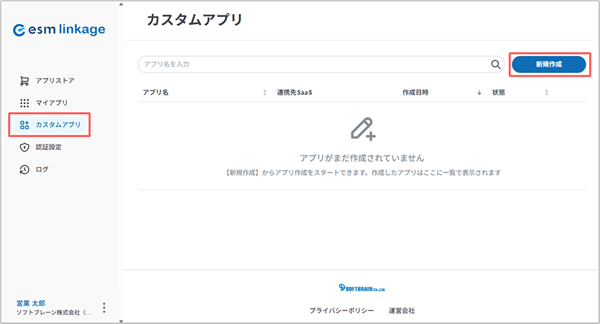
サイドメニューの[カスタムアプリ]をクリックし、カスタムアプリ画面の右上の[新規作成]をクリックする
[新規作成]タブにて、下記項目を入力し[作成]をクリックする
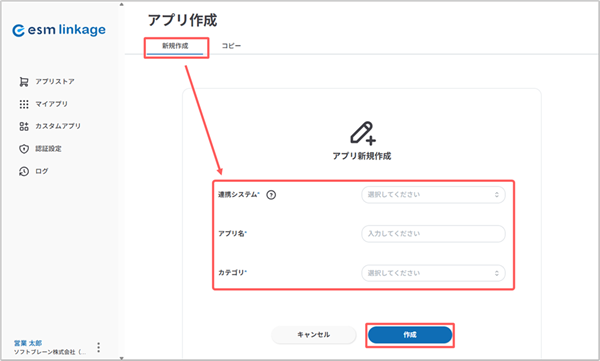
入力項目- 連携システム:連携するシステム(SaaS)を複数選択します。
- アプリ名:任意のアプリ名を入力します。
- カテゴリ:アプリのカテゴリを選択します。
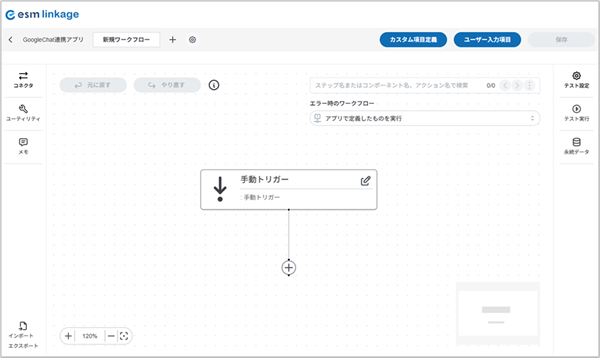
ワークフロー作成画面に遷移します。
既存アプリの複製(コピー) 手順
サイドメニューの[カスタムアプリ]をクリックし、カスタムアプリ画面の右上の[新規作成]をクリックする
[コピー]タブを開き、下記を入力し[作成]をクリックする
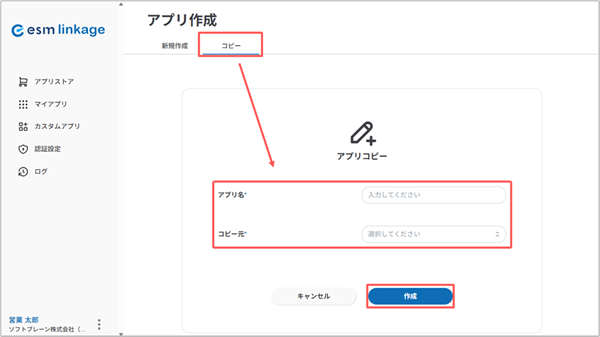
入力項目- アプリ名:任意のアプリ名を入力します。
- コピー元:コピー元となるアプリを選択します。
ワークフロー作成画面に遷移します。
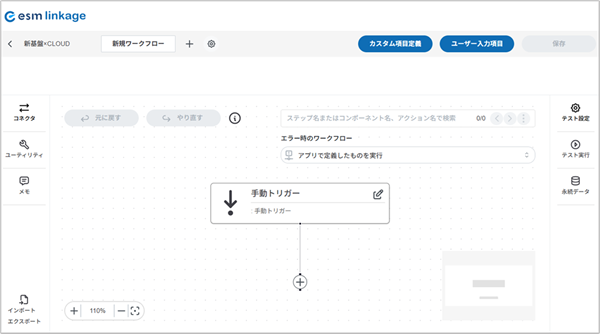
コネクタ一の追加
1.コネクタの選択
ワークフロー画面左側にコネクタのメニューが表示されています。
連携仕様に合わせて、コネクタを追加し、ワークフローを作成します。
ワークフローにコネクタを追加する場合、ワークフロー上の[+]をクリックし、コネクタを選択します。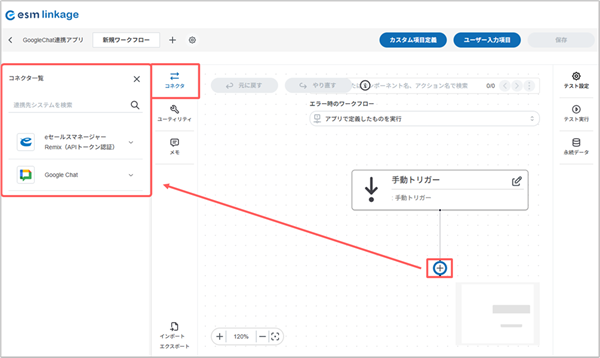
2.コネクタを追加する場合
対象の[コネクタ]をクリックすると、利用可能なアクションが表示されます。
※利用できるコネクタは各SaaSによって異なります。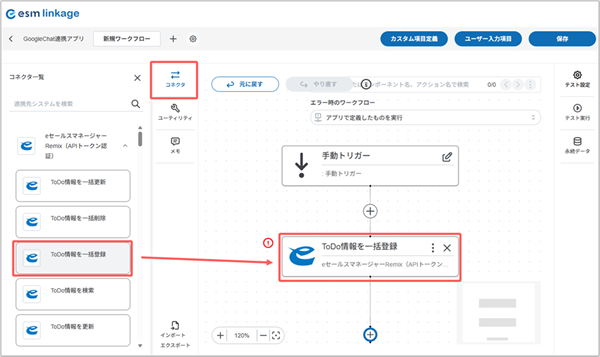
3.ワークフローの保存
コネクタ・アクションを追加し、ワークフローが完成したら右上の「保存」をクリックします。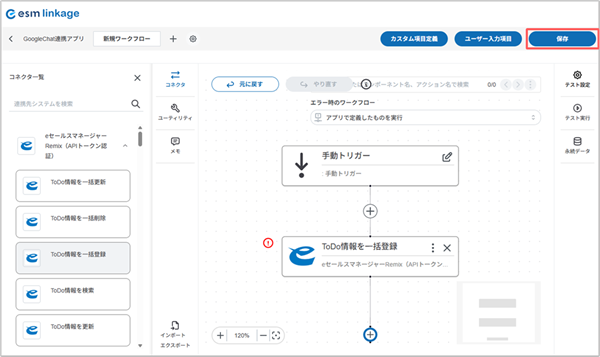
ユーティリティの追加
1.ユーティリティの選択
ワークフロー画面左側にユーティリティのメニューが表示されています。
連携仕様に合わせて、コネクタを追加し、ワークフローを作成します。
ワークフローにユーティリティを追加する場合、ワークフロー上の[+]をクリックし、ユーティリティを選択します。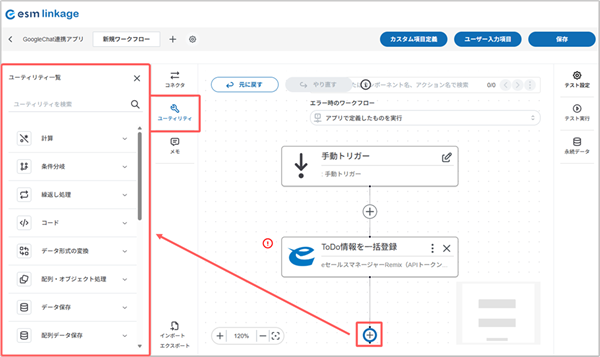
2.ユーティリティを追加する場合
対象の[ユーティリティ]をクリックすると、利用可能なアクションが表示されます。
※利用できるコネクタは各SaaSによって異なります。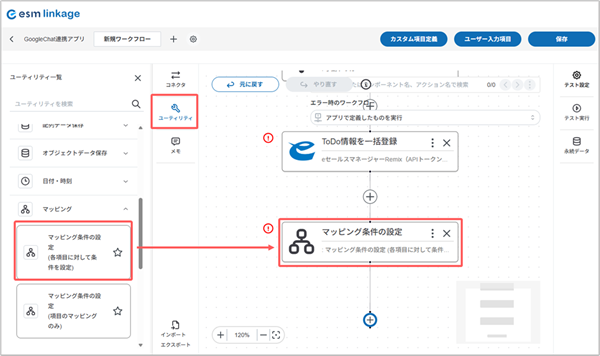
3.ワークフローの保存
ユーティリティ・アクションを追加し、ワークフローが完成したら右上の「保存」をクリックします。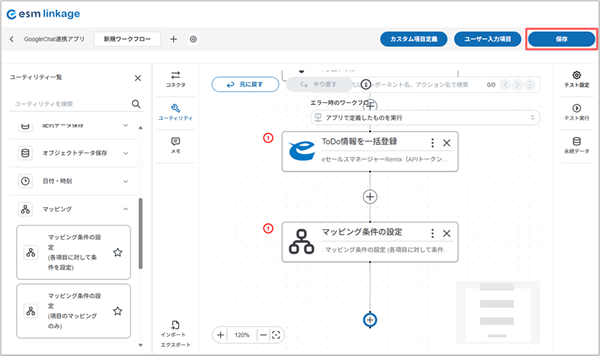
カスタムアプリのテスト
テストを実施するには、ワークフローに対してテストケースを作成します。
テストケースとは、テストを実行するためのシナリオを指します。
スケジュールトリガーを使用する場合と、Webhookトリガーを使用する場合で作成手順が異なります。
スケジュールトリガーでは、対象ワークフローから「テスト設定」を開き、テストケース名や実行日時を設定します。
日時を指定しなければ、即時にテストが実行されます。
Webhookトリガーの場合は、ヘッダやリクエストボディの設定、実行日時を入力し、必要な情報を登録して完了させます。
テストケースを作成した後は、ワークフロー画面から「テスト実行」を行います。
テストの実行が終了すると「正常終了」「エラー終了」「タイムアウト」のいずれかの結果が表示されます。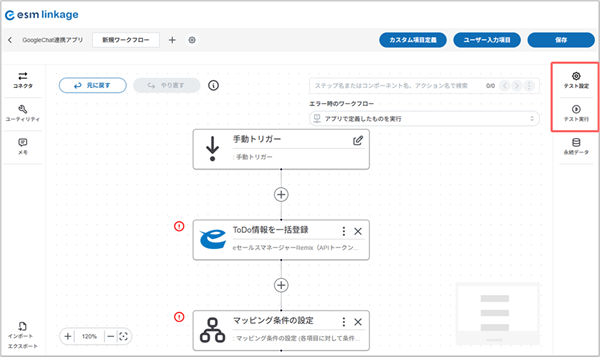
テストの詳細はこちらをご確認ください。
カスタムアプリの利用開始と停止
アプリを利用開始するには、有効化を行います。
ワークフローを作成すると、カスタムアプリの一覧画面に表示されます。
作成直後はステータスが「無効」となっており、そのままでは実行できません。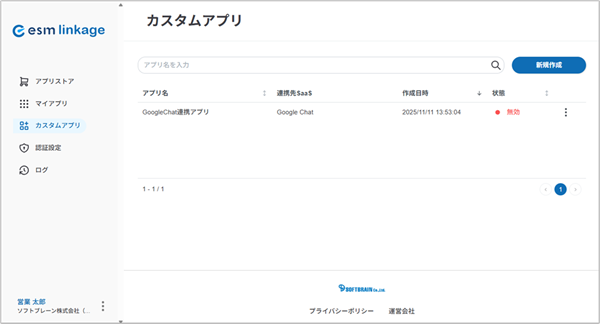
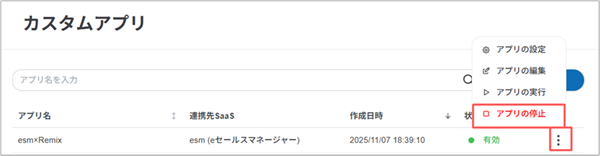
アプリ右側の ⋮(縦の三点リーダー)をクリックすると、以下の操作を選択できます。
- アプリの設定:アプリの詳細画面に遷移します。
- アプリの編集:ワークフローの編集画面に遷移します。
- アプリの実行:アプリを実行します(※アプリを有効化していない場合は実行できません)。
- アプリの有効化:アプリを実行可能な状態にします。スケジュールトリガーを利用している場合は、有効化と同時に実行が開始されます。
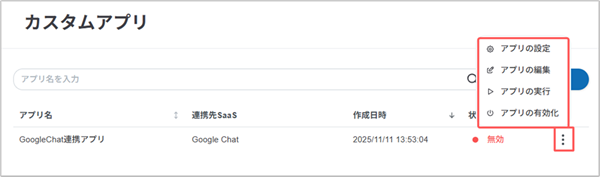
なお、アプリの利用を停止したい場合は、同じ操作から「無効化」を選択してください。