ワークフローの構築方法
ワークフローの作成を始める
ワークフローとは、連携アプリの実際の動作内容となるロジックを作成する機能のことです。
連携対象となるシステムのAPI処理を行う『コネクタ』や、分岐、マッピングなどの処理を行う『ユーティリティ』を画面上に配置して作成を行います。
このページでは、ワークフローを新規に作成する場合の手順について記載しています。
該当のカスタムアプリの右側 ⋮(縦の三点リーダー)をクリックし、[アプリの編集]をクリックします。
※新規に作成する場合は、カスタムアプリ画面右上にある [新規作成] ボタンをクリックしてください。
新規作成から進めた場合は、新しいカスタムアプリの中にワークフローを作成していく流れになります。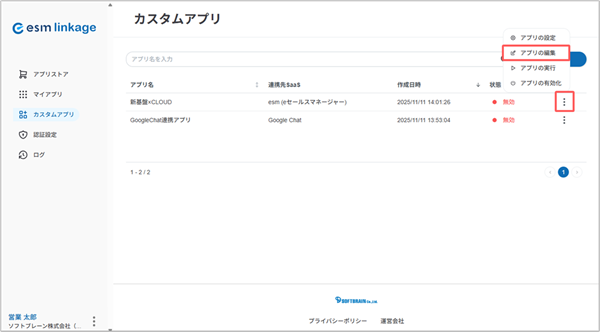
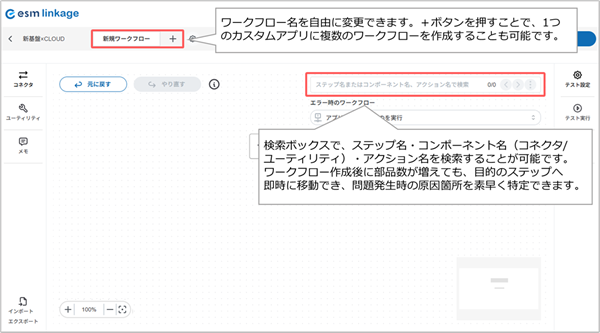
該当のカスタムアプリのワークフローが開きます。
トリガーの設定
トリガー設定
- トリガーを設定しないとワークフローは実行されません。必ずいずれかを選択してください。
適切なトリガーを選ぶ
- 定期処理を行いたい → スケジュール
- ユーザー操作で開始したい → 手動/手動(フォーム付き)
- 外部SaaSやイベントに連動させてたい → コネクタ
- インスタンスの状態変化に連動させたい → インスタンスステータス変更
後から変更可能
- トリガーボックスの鉛筆アイコンをクリックすることで、選択済みのトリガーを再設定できます。
複雑な処理を考えるときはシンプルに
- トリガーはワークフローの入口にあたります。複雑な条件をトリガー側で持たせず、必要に応じてワークフロー内部で条件分岐やループ処理を組み合わせる方が分かりやすく管理できます。
ワークフロー作成時に選択したトリガーは、後から変更することが可能です。
トリガーボックス右上にある 鉛筆(ペン)アイコン をクリックすると、[トリガー変更]ダイアログが開きます。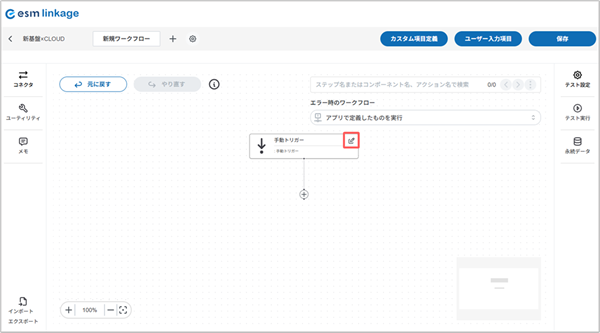
スケジュールトリガー
指定した日時や間隔で自動的にワークフローを起動します。定期バッチや夜間同期処理に適しています。
スケジュールの種類は以下の通りです
- 隔日:N日ごとに指定時刻で実行(例:2日ごと 12:00)
- 隔時:N時間ごとに実行(例:3時間ごと)
- 隔分:N分ごとに実行(例:15分ごと)
- 曜日指定:指定した曜日と時刻に実行(例:平日 09:00)
- 月初から:月初からの相対日・時刻で実行(例:3日目 10:00)
- 月末:各月の最終日に指定時刻で実行(28/29/30/31日は自動調整)
手動トリガー
利用者が画面上の実行ボタンを押したタイミングでワークフローを開始します。
あらかじめスケジュールを組むのではなく、その場で必要になったときに処理を動かしたい場合に適しています。
特徴
実行ボタンをクリックするだけで、設定されたワークフローがそのまま開始されます。操作がシンプルで、利用者自身がコントロールしやすいのが特徴です。
利用シーン
- 日次でのデータ確認やレポート出力
- テスト環境での実行確認
- 突発的なトラブル対応や臨時の処理実行
手動(フォーム付き)トリガー
実行時に入力フォームが表示され、利用者が入力したパラメータを基にワークフローを実行します。
実行ごとに条件を切り替えたい場合や複数の実行パターンが想定される場合に適しています。
型の種類
- 文字列:文字情報を入力する場合に利用します。利用例:顧客ID、商品コード、ステータス名など。
- 数値:数値のみを扱う場合に利用します。利用例:件数、金額、しきい値(例:100件以上の場合のみ処理)。
- 真偽値:「はい/いいえ」「true/false」など二択の入力を想定する場合に利用します。利用例:在庫チェックを実施するか否か、テストモードと本番モードの切り替え。
- 日付 / 日時:日付や日時を入力する場合に利用します。利用例:処理対象日、請求締め日、開始日時・終了日時。
- パスワード:セキュリティを考慮し、伏字で入力を受け付ける場合に利用します。利用例:一時的に利用する認証キー、APIトークン。
- ファイル:実行時に利用者がファイルをアップロードし、その内容を処理に利用する場合に設定します。利用例:CSVファイルのインポート、画像ファイルの解析。
- オブジェクト:複数のフィールドをひとつのまとまりとして入力する場合に利用します。利用例:住所(郵便番号・都道府県・市区町村)をまとめて入力。
- ラベル:入力項目そのものではなく、フォームに説明や案内を表示したい場合に利用します。利用例:「ここで対象日を入力してください」といった補足文や注意事項。
コネクタトリガー
外部サービスやSaaSでイベントが発生した際に、通知を受け取ってワークフローを自動的に起動するトリガーです。
Webhook(ウェブフック)を利用することで、定期的なポーリングは不要となり、リアルタイム処理が可能になります。
特徴
- イベント駆動型で、即時にワークフローを開始できる。
- 定期実行より効率的で、不要なリクエストや負荷を減らせる。
- 各コネクタごとに対応可否や利用可能なイベントが異なる。
利用シーン
- ECサイトで注文が入った際に在庫更新を行う。
- CRMに新規顧客が登録されたときに通知を送る。
- チャットツールでメッセージを受信したときに別システムへ転送する。
Warning
- すべてのサービスがWebhookトリガーに対応しているわけではありません。利用前に、対象のコネクタがWebhookをサポートしているかを確認してください。
- セキュリティ上、Webhookの受信URLや認証設定は慎重に取り扱う必要があります。
コネクタ・ユーティリティの設定
このページでは、ワークフロー内でのコネクタ、およびユーティリティの設定手順について記載しています。
【コネクタ】
異なるサービスやプロダクト間でデータをやり取りするための橋渡しをするコンポーネントです。
コネクタは、各サービスやプロダクトのAPI(Application Programming Interface)と接続し、システム間の通信をスムーズに行うためのインターフェースを提供します。
【ユーティリティ】
計算や条件分岐・マッピング等、連携業務フローの構築において、一般的に必要な役割を持つ汎用的なモジュールのことです。
コネクタ一の追加
コネクタの選択 ワークフロー画面左側にコネクタのメニューが表示されています。
連携仕様に合わせて、コネクタを追加し、ワークフローを作成します。
ワークフローにコネクタを追加する場合、ワークフロー上の[+]をクリックし、コネクタを選択します。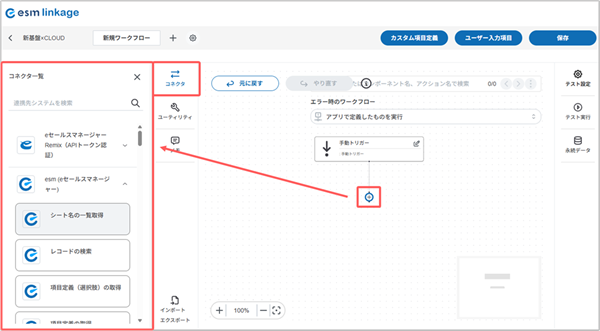
コネクタを追加する場合
対象の[コネクタ]をクリックすると、利用可能なアクションが表示されます。
※利用できるコネクタは各SaaSによって異なります。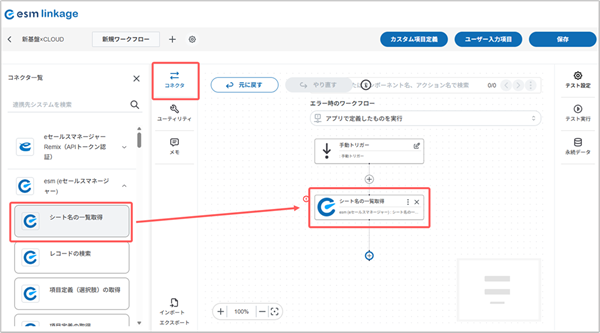
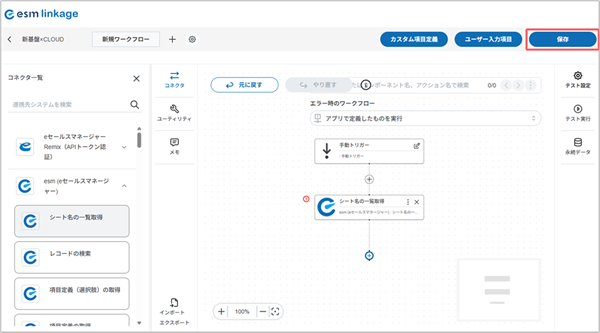
ワークフローの保存 コネクタ・アクションを追加し、ワークフローが完成したら右上の「保存」をクリックします。
ユーティリティの追加
ユーティリティの選択 ワークフロー画面左側にユーティリティのメニューが表示されています。
連携仕様に合わせて、コネクタを追加し、ワークフローを作成します。
ワークフローにユーティリティを追加する場合、ワークフロー上の[+]をクリックし、ユーティリティを選択します。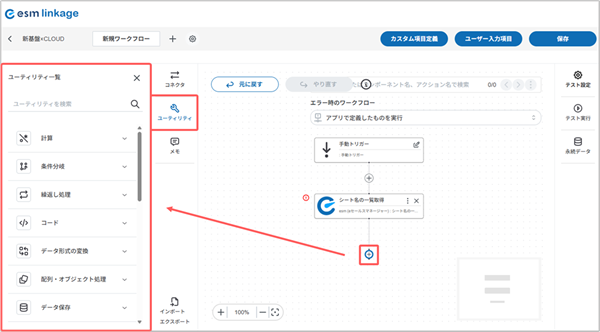
ユーティリティを追加する場合 対象の[ユーティリティ]をクリックすると、利用可能なアクションが表示されます。
※利用できるコネクタは各SaaSによって異なります。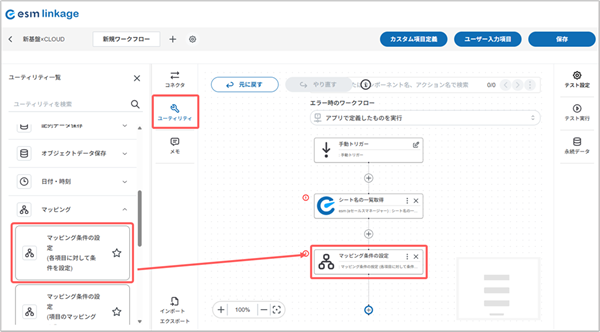
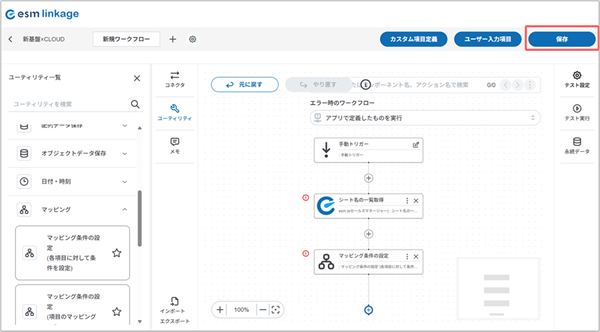
ワークフローの保存 ユーティリティ・アクションを追加し、ワークフローが完成したら右上の「保存」をクリックします。
条件分岐
「条件分岐」は、入力値と判定値の項目を使用して、ワークフローの処理を分岐するユーティリティです。
分岐条件は「if~else」で、設定したif条件を上から順に評価し、一致しない場合elseに分岐します。
1.条件の設定
条件分岐の設定では、まず 判定値 を入力します(必須項目)。ここには条件を判定する対象となる値を設定します。
次に、ワークフロー上で表示される任意の 分岐名 を入力します。これは条件ごとの処理を識別するための名前です。
さらに、条件を判定するために比較対象となる 参照値 を入力します(必須項目)。
最後に、設定した判定値と参照値をどのように比較するかを決める 適用する条件 を選択します。
選択できる条件は以下の通りです。
- 「と等しい」
- 「と等しくない」
- 「より大きい」
- 「より小さい」
- 「以上」
- 「以下」
- 「含まない」
- 「含む」
- 「存在する」
- 「存在しない」
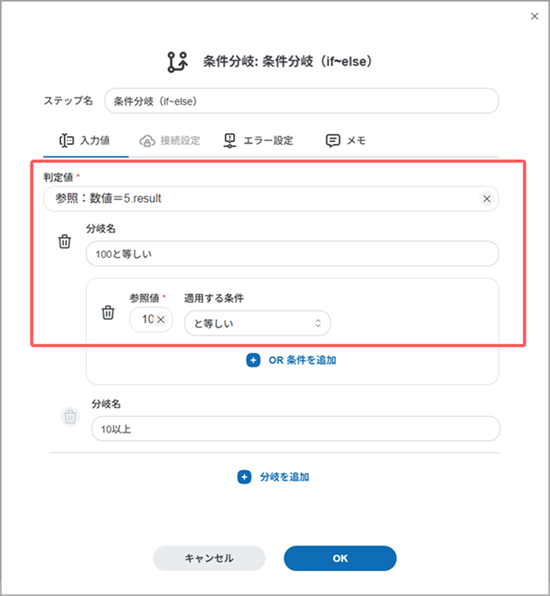
判定対象となるデータ項目に対して、参照値を「100」とし、適用する条件を「と等しい」に設定します。
この設定により、当該項目の値が「100」であるデータのみが条件に一致し、以降の処理が実行されます。
2.条件追加
条件を追加したい場合は、条件を設定した項目の下にある[OR条件を追加]をクリックします。
判定値を追加し、複合条件にしたい場合は「OR条件」のみ追加可能です。
「AND条件」を追加したい場合は本ユーティリティを複数使用して対します。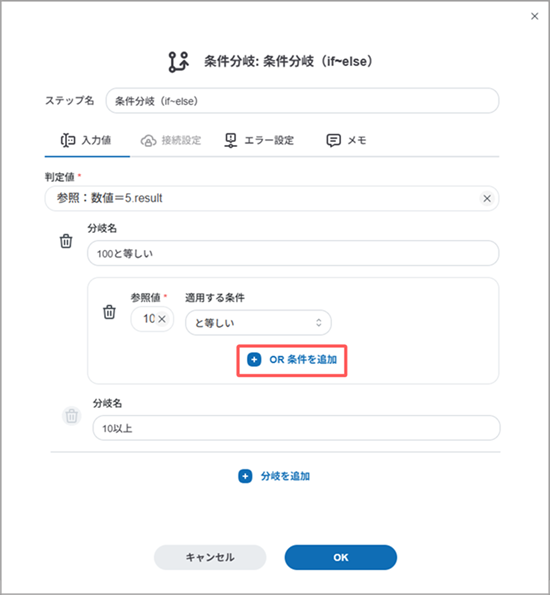
3.分岐追加
条件分岐の数を追加したい場合は、下部の[分岐を追加]をクリックし、分岐した先の条件を設定します。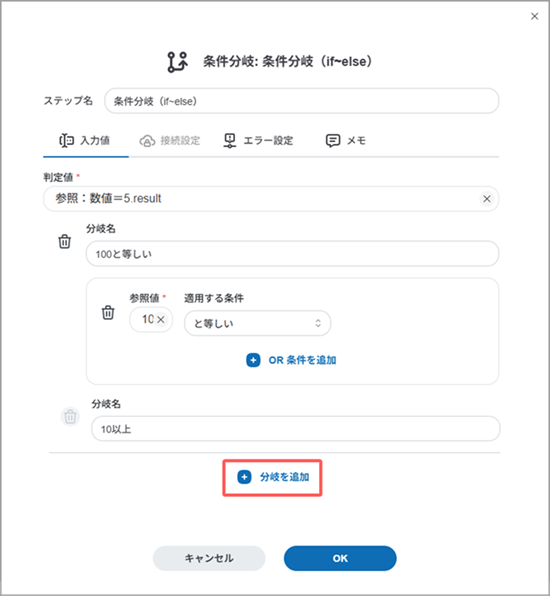
繰り返し処理
「繰り返し処理」は、配列の要素数だけ処理を繰り返し実行するユーティリティです。
繰返し処理ステップの内部には、任意のステップを配置する事ができ、内部のステップは繰り返し実行することができます。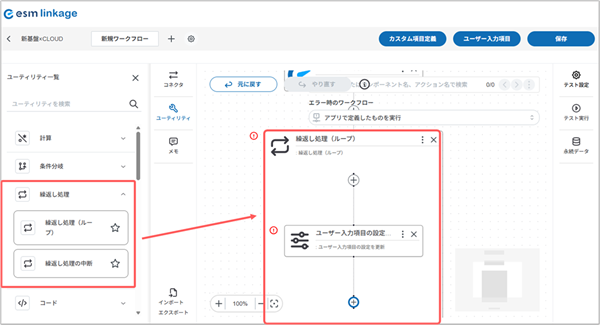
1.繰返し処理の設定
- 繰返し処理(ループ) をステップとして追加する。
- 「繰返す配列を入力する方法」を選択する。ここでは「参照」を選び、前のステップで取得した配列データを指定する。
- 繰返す配列 に、参照先となる配列データ(例:果物の名前の配列.result)を入力する。
このように設定することで、配列の中身を1件ずつ順番に処理するループを構築できます。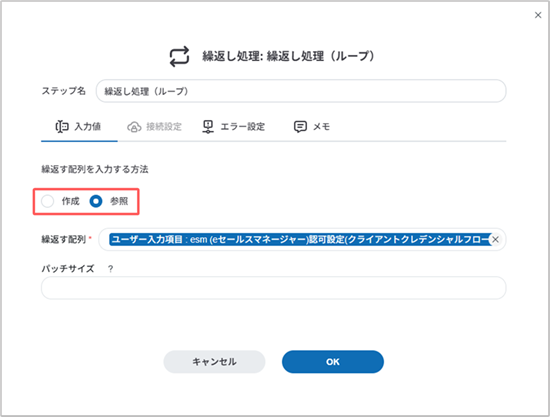
2.ループ内で利用できる値
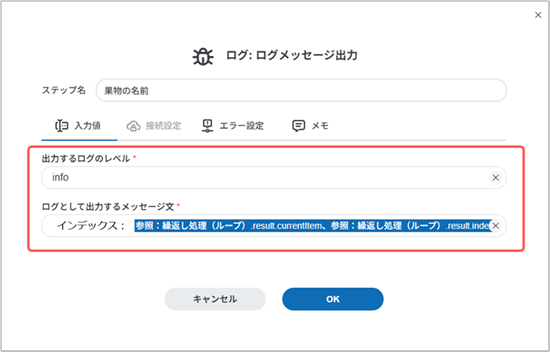
ループの中では、現在処理している要素やそのインデックス番号を参照できます。
- currentItem:現在処理中の要素そのもの(配列の1件分のデータ)。
例:参照:繰返し処理(ループ).result.currentItem - index:現在のループが配列の何番目にあたるかを示す番号(0から開始)。
例:参照:繰返し処理(ループ).result.index
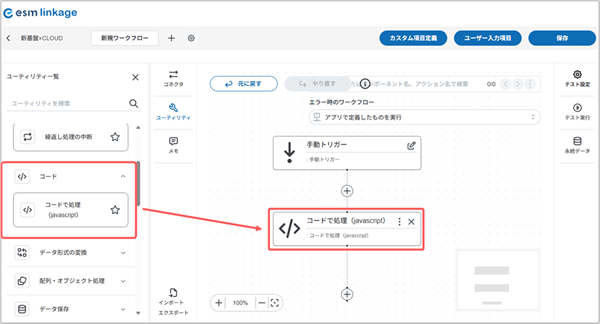
コード(JavaScript)
「コードで処理(JavaScript)」は、JavaScript形式のコードを入力し、実行するためのユーティリティです。
ワークフロー内で直接JavaScriptを記述することで、通常のマッピングや条件分岐だけでは対応できない 複雑な処理やデータの加工 を柔軟に実装できます。
例えば、
- 上流ステップの出力値を参照して独自に組み合わせる
- ユーザー入力値を取得して条件判定に利用する
- 複数の値を整形・変換して次の処理に渡す
コード入力
javascript形式のコードを入力する
制約事項
//から始まる一行コメントは使用できません。
(代わりに/* ... */形式のブロックコメントを利用できます)- 各行は必ずセミコロン(
;)で明示的に終わらせる必要があります。
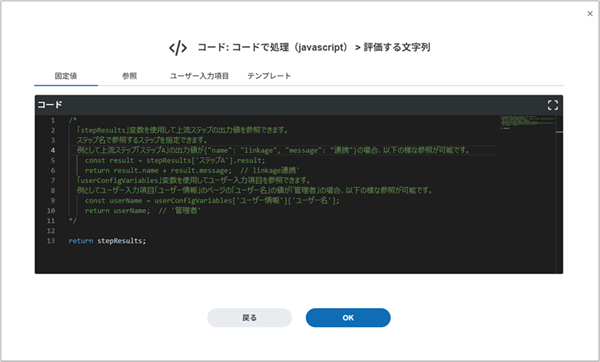
コード例と解説
- 上流ステップの出力を参照する
stepResults変数を使うと、上流(前のステップ)の処理結果を参照できます。
参照するときは ステップ名 を指定します。
例:
上流ステップ「ステップA」の出力値が
{"name": "linkage", "message": "連携"}
の場合、次のように記述できます。
const result = stepResults['ステップA'].result;<br>
return result.name + result.message;  // linkage連携<br>
このコードでは、ステップA の出力結果の name と message を結合して返しています。
- ユーザー入力項目を参照する
userConfigVariables変数を使うと、ワークフロー実行時にユーザーが入力した値を参照できます。
例:
ユーザー入力項目「ユーザー情報」ページの「ユーザー名」に「管理者」と入力されている場合、次のように参照できます。
const userName = userConfigVariables['ユーザー情報']['ユーザー名'];<br>
return userName;  // 管理者
- 最後の
return stepResults;の意味 コードの末尾で
return stepResults;
と書くことで、上流ステップの処理結果をそのまま返すことも可能です。
まとめ
このコード例は、上流ステップの結果やユーザー入力値を参照し、JavaScriptで加工・返却する方法 を示しています。
stepResults→ ステップの出力を参照userConfigVariables→ ユーザー入力値を参照
通常のマッピングではできない文字列操作や条件判定を柔軟に行えるのが、このユーティリティの大きな特徴です。
マッピング設定方法
Tips
このページでは、マッピングの設定手順を記載しています。「マッピング」とは、異なるシステムやデータ形式間でデータを変換・対応付ける作業を指します。
例として、連携元SaaSではユーザーIDとして持っている情報を、別のシステムでは「社員番号」として扱いたい場合、ユーザーIDを社員番号にマッピングします。
また、連携元SaaSではユーザー情報として「姓」と「名」を別々に持っていますが、連携先SaaSでは「姓名」を一つのフィールドとして持っています。
この場合、前者の「姓」と「名」を結合して後者の「姓名」にマッピングする必要があります。
このような場合にマッピングを使用することでシステム間で一貫した情報が利用できるようになります。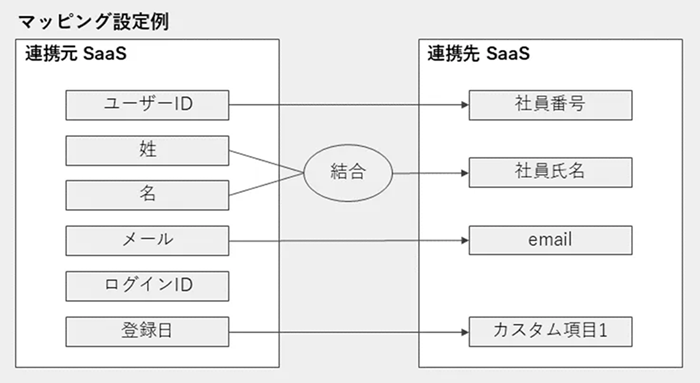
手順
1. ユーティリティの選択
ワークフロー編集画面で[ユーティリティ]をクリックし、[マッピング]を選択します。
マッピングには、利用目的に応じて2種類のユーティリティがあります。
- 条件を指定してマッピングする場合
[マッピング条件の設定(各項目に対して条件を設定)]を選択します。 - 条件を指定せず、項目のみをマッピングする場合
[マッピング条件の設定(項目のマッピングのみ)]を選択します。
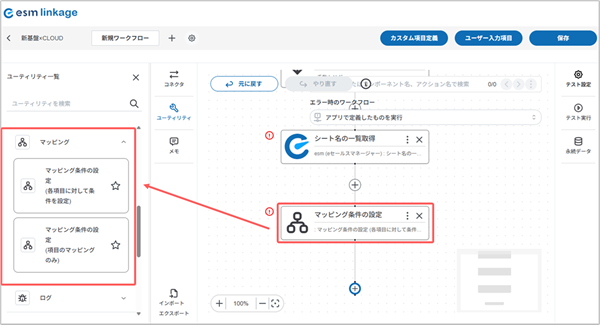
2. マッピング条件の設定
「マッピング条件の設定」をクリックすると、まずステップ名を指定します。
次に、[マッピング元ステップ]と[マッピング先ステップ]を設定します。
[マッピング元ステップ]には、マッピングユーティリティより前に配置されたステップを指定します。
一方、[マッピング先ステップ]には、マッピングユーティリティの後に配置されたステップを指定します。
マッピング条件の設定手順 1.[マッピング元ステップ]連携元の情報を取得するステップを指定します。※複数ステップを選択することもできます。
2.[マッピング先ステップ]連携先のステップを指定します。
3.設定内容を反映するために、画面下部の[反映]ボタンをクリックしてください。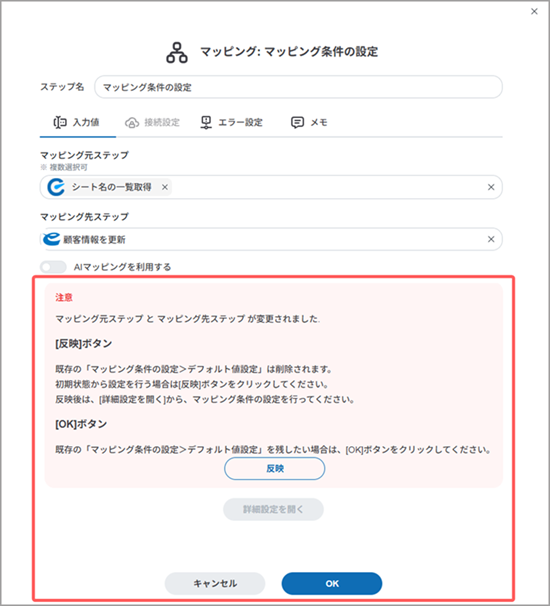
3.マッピングの詳細設定
[詳細設定を開く]をクリックし、マッピング条件の設定を行います。
※ユーティティは、マッピング条件の設定(各項目に対して条件を設定)を利用した説明内容となりますのでご留意ください。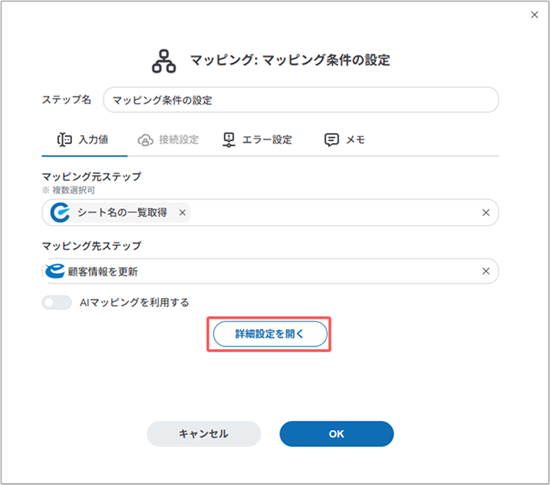
3.1.マッピング連携条件
はじめに、条件を設定しない場合は、[条件なし] を選択してそのまま進めてください。
条件を設定する場合は、画面上の [連携条件] の左側にある [▼] をクリックします。表示されたメニューから [+条件を追加する] をクリックします。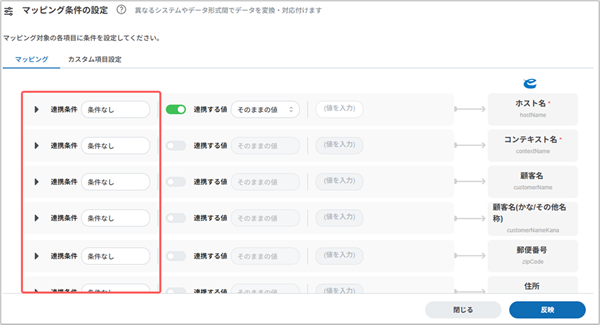
[対象を追加]をクリックします。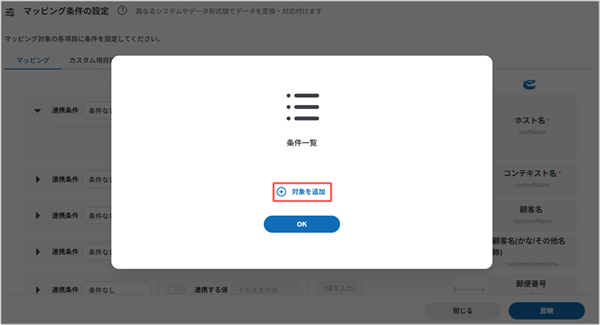
条件名にはデフォルトで[マッピング条件(1)]が表示されるため、クリックして条件名を設定します。右の編集マークをクリックします。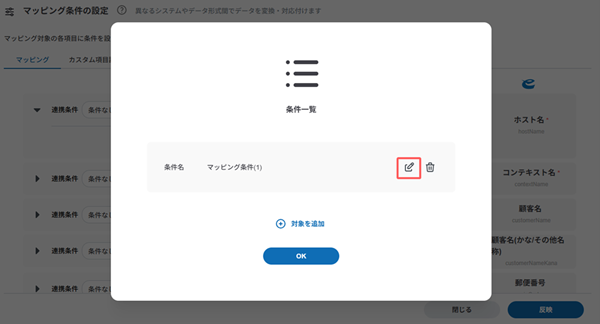
マッピング条件を設定する際は、まず「判定値(~が)」にマッピング元ステップから参照する値を指定します。
参照できるステップが存在しない場合は「参照先なし」と表示されます。
次に「適用条件」で判定方法を選択し、「と等しい」や「を含む」などの条件を指定します。
その後、「参照値」に判定対象となる値を入力してください。この項目は必須のため、空欄のままでは条件を確定できません。
条件を複数設定したい場合は、「AND条件」を追加するとすべての条件を満たした場合に適用され、「OR条件(又は)」を追加するといずれかの条件を満たした場合に適用されます。
設定が完了したら、画面下部の[OK]ボタンをクリックして保存してください。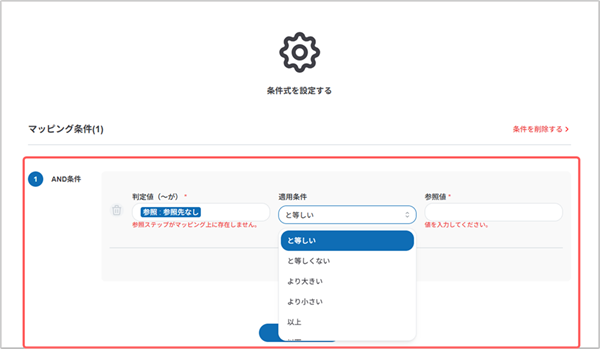
3.2.連携対象の選択
連携する値を利用する場合は、まずトグルボタンを ON に切り替えます。
次に、連携元の値をそのまま利用するか、あるいは値を変換して利用するかを選択します。
値を変換する場合には、多数の変換メニューが用意されています。
変換には、テキストの処理(Base64デコード、文字列抽出、HTMLやURLのエンコード/デコードなど)、データ形式の変換(数値⇔文字列、日付⇔文字列、真偽値⇔文字列など)、計算処理(加算・減算・乗算など)といった幅広い選択肢があります。
実際の運用では、特に 文字列結合、空白の除去、文字列分割、大文字/小文字変換 などがよく利用されます。
これらを組み合わせることで、連携先に渡すデータを最適な形式に整えることができます。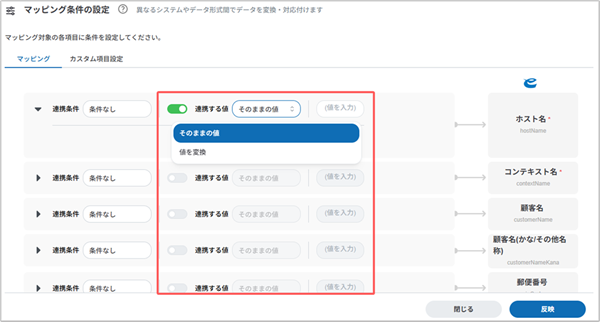
3.3.連携元の値を設定
[(値を入力)]をクリックし、右側に記載されているマッピング先の項目に対し、連携したいマッピング元の値を設定します。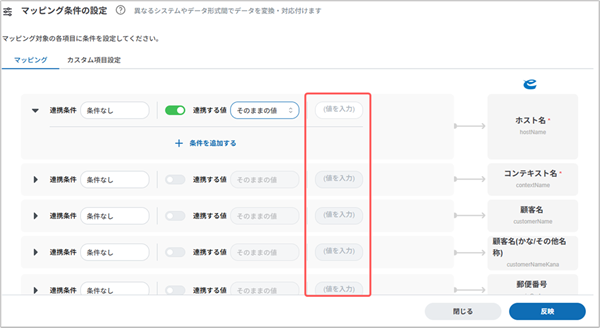
手動で設定する場合は、まず [参照] を選択します。
次に、トグルボタンを ON にし、[AIマッピング] をクリックすると、自動でマッピングが開始されます。
このとき、手動で設定した内容は上書きされますのでご注意ください。
なお、AIマッピングでは [マッピング元ステップ] の result(ステップ処理結果の出力データ)を参照します。
そのため、この設定が行われていない場合は、AIマッピングを正常に実行できません。
AIマッピング設定前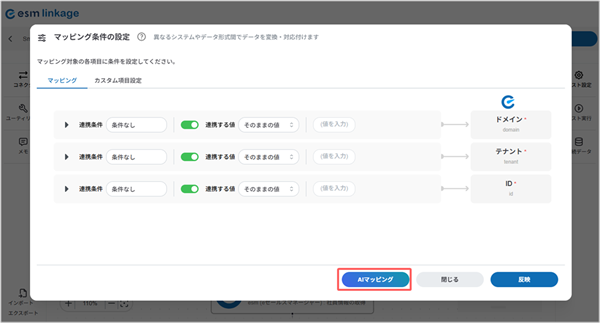
AIマッピング正常終了後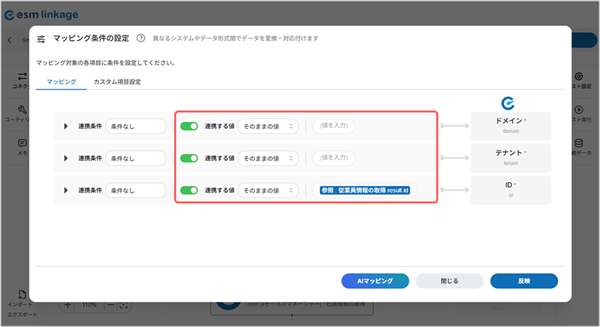
反映
全ての設定が完了したら[反映]をクリックして[閉じる]をクリックします。 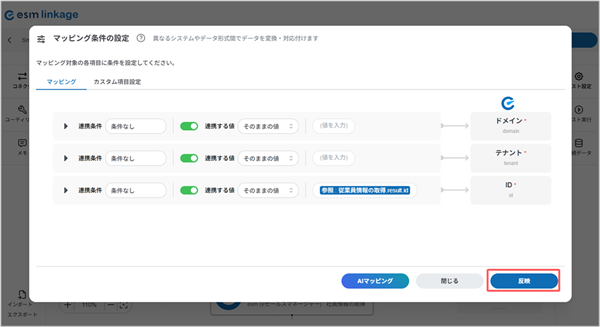
カスタム項目を使用したマッピング設定
カスタム項目とは、連携対象の SaaS 内で、ユーザーが独自に追加・編集できる項目や領域を指します。デフォルト項目以外に、エンドユーザーが独自に追加した項目がこれにあたります。
このページでは、そのカスタム項目を連携元・連携先に設定したい場合の手順について説明します。
連携元にカスタム項目が存在する場合
1.カスタム項目の物理名確認
カスタム項目が存在するオブジェクトの取得・検索コネクタを使用して、情報を取得します。
※SmartHRの従業員情報にカスタム項目が存在する場合を例に記載します。
1.1.従業員情報の検索・取得コネクタを使用してワークフローを作成する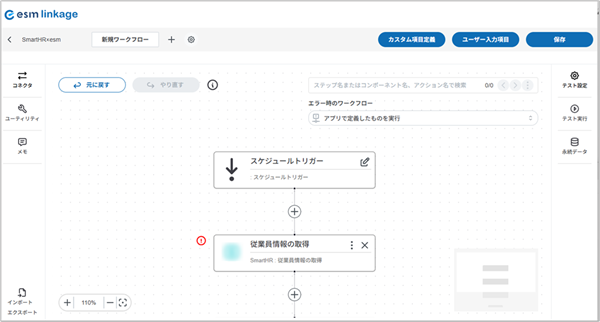
1.2.テスト実行を行い、正常終了することおよび情報が取得できていることを確認します
※テスト実行方法はこちらをご確認ください。
2.マッピング元にカスタム項目を設定
2.1.連携元ステップ・連携先ステップの設定を行い、[詳細設定を開く]をクリックする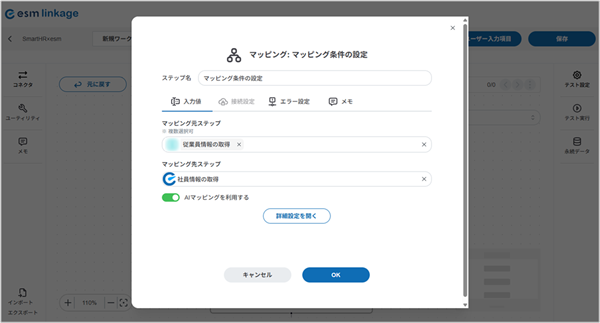
2.2.カスタム項目を連携する連携先の列で、トグルボタンを ON に切り替え[(値)を入力]をクリックする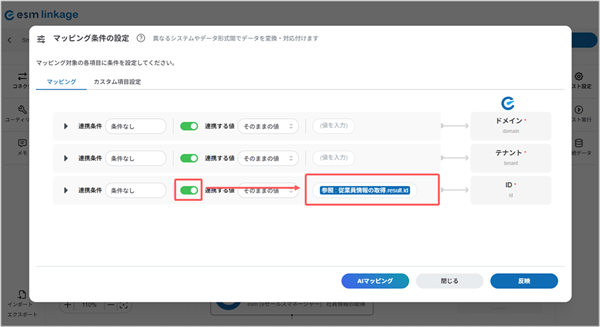
2.3.参照タブの[参照ステップ]で、1でテストを行って情報を取得したステップを選択し[実際の出力から]をクリックする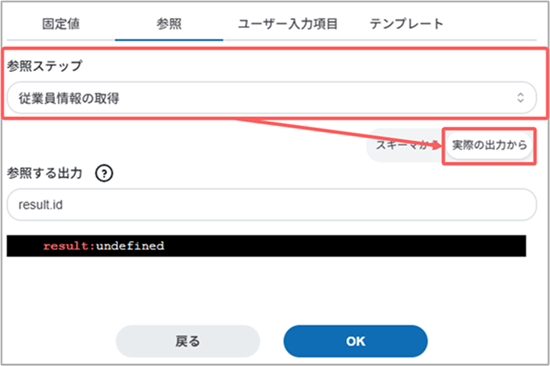
2.4.出力された情報を開き、連携したいカスタム項目を設定する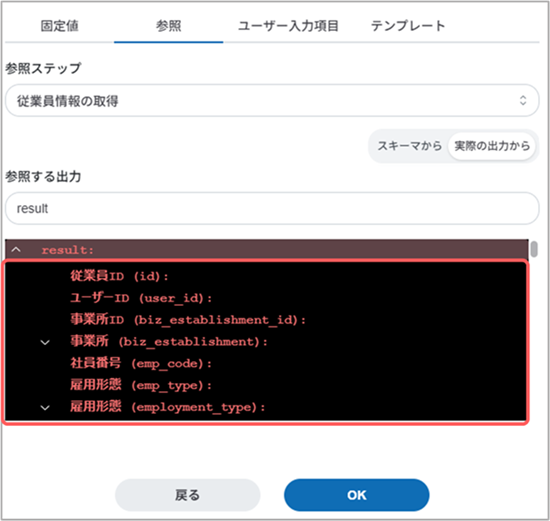
2.5.連携したいカスタム項目が設定されていることを確認し[反映]をクリックする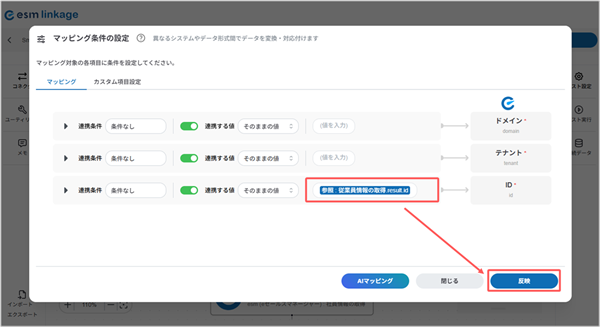
連携先にカスタム項目が存在する場合
1.カスタム項目の物理名の確認
※eセールスマネージャーの従業員情報にカスタム項目が存在する場合を例に記載します。
1.1.eセールスマネージャーで、マッピングに設定したいカスタム項目の物理名を確認する
※※eセールスマネージャーの場合、物理IDを画面から確認することが可能ですが、画面から確認できない場合は、連携元のカスタム項目が存在するときと同様に、当該カスタム項目を取得するワークフローを実行し確認してください。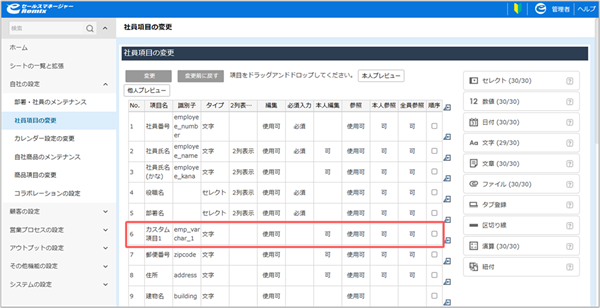
2.マッピング先にカスタム項目を設定
2.1.連携元ステップ・連携先ステップの設定を行い、[詳細設定を開く]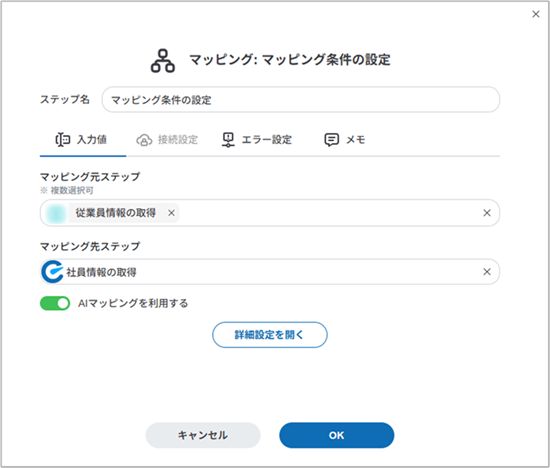
2.2.[デフォルト値設定]の最下部に移動し[マッピング項目を追加]をクリックする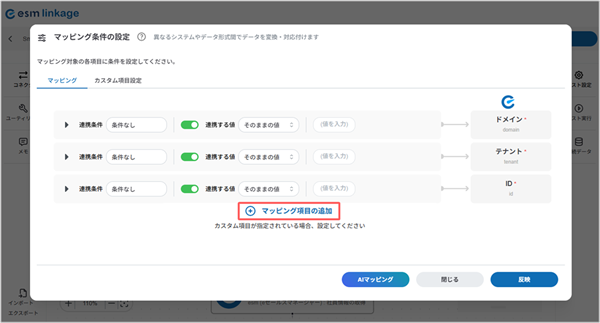
2.3.追加するkeyの名前に「1.カスタム項目の物理名の確認」で確認したカスタム項目の物理名を設定し、そのカスタム項目に連携する値を設定する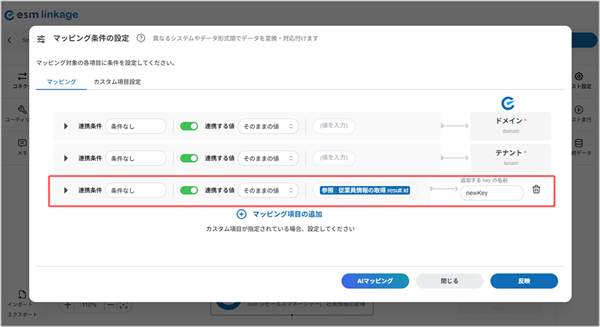
汎用httpリクエスト
このページでは、汎用httpリクエストの設定手順および具体例を記載しています。汎用httpリクエストとは、APIは存在するもののesm linkage上にコネクタがない場合に使用します。
この汎用httpリクエストを用いて、API仕様を参考にリクエストを設定することで、コネクタが用意されていないAPIの処理をesm linkage上で実行することができます。
なお、このユーティリティは、該当のAPI仕様を確認の上、ご使用ください。
手順
汎用HTTPの[ユーティリティ]を展開すると、汎用httpリクエストが表示されますので、クリックします。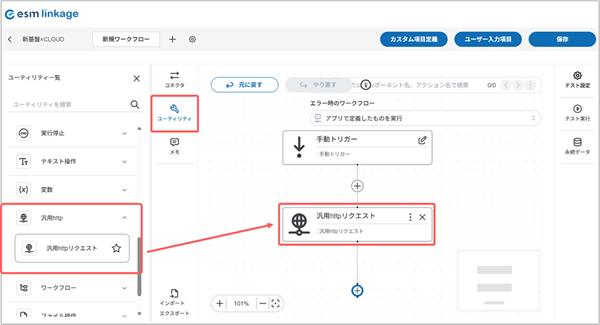
使用したいAPIの仕様に基づき、下記項目を設定します。
※Content-Typeやheadersに設定する項目は、API仕様書の共通設定に記載されています。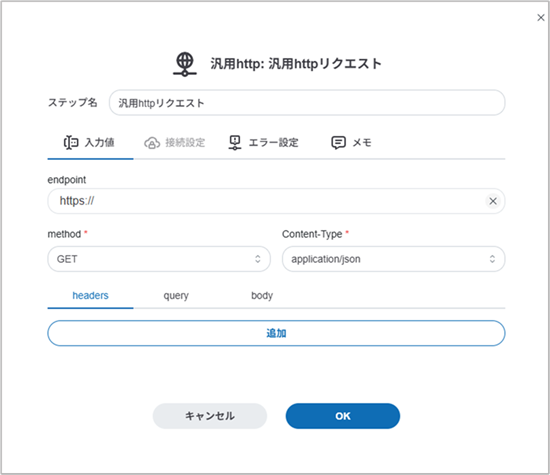
| 項目名 | 設定値 |
|---|---|
| endpoint | 各処理のエンドポイントURL |
| method | 処理種別を下記より選択 GET,POST,PUT,DELETE,PATCH |
| Content-Typwendpoint | リクエスト送信されるコンテンツのタイプを下記より選択 application/json、application/x-www-form-urlencoded |
| headers | エンドポイントに対する共通の設定 |
| query | エンドポイントごとに異なる設定 |
| body | 送信するデータを指定 |
ワークフローの追加
アプリ内に複数のワークフローを作成することで、処理を役割ごとに分割でき、全体の見通しや管理性が向上します。
通常処理とエラー処理を切り分けたり、共通処理を再利用したりすることで、保守性や拡張性が高まり、効率的で柔軟なワークフロー設計が可能になります。
ワークフロー名表示右横の[+]をクリックし、[ワークフローを追加]をクリックする。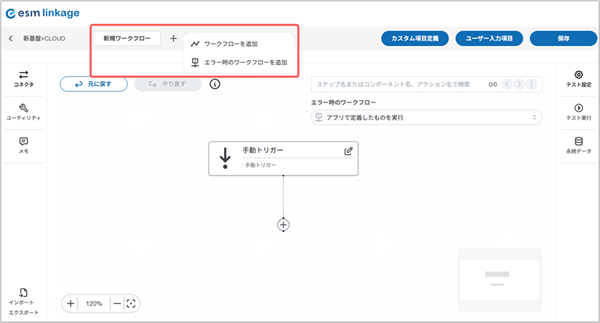
ワークフローを追加
通常の処理フローを定義するためのワークフローです。データの取得、変換、連携など、アプリの中心となる一連の処理を構築します。
エラー時のワークフローを追加
通常の処理でエラーが発生した場合にのみ実行されるワークフローです。通知送信、リトライ処理、エラーログ保存など、例外対応を切り分けて設計できます。
このように、通常処理用のワークフローとエラー処理専用のワークフローを分けて作成できるため、処理の見通しが良くなり、管理や運用が容易になります。
Tips
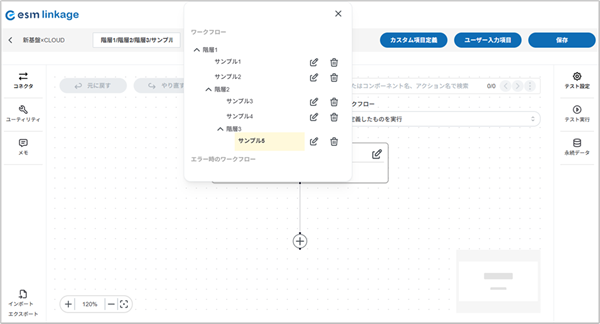
- ワークフローの階層化とグループ化
ワークフロー名を「/」で区切ることで、ワークフローを階層化、およびグループ化できます
※ワークフロー名の入力は下記サンプルを参考に「**/」のように入力してください。 - ワークフロー内の検索
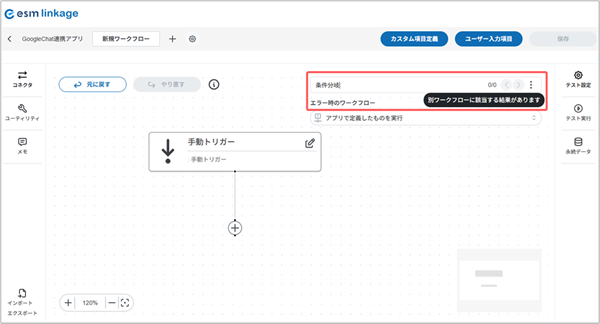
検索ボックスで入力した内容が、現在編集中のワークフローではなく 別のワークフローに存在する場合、画面上にその旨が表示されます。
これにより、目的のステップや設定がどのワークフローに含まれているのかを把握しやすくなります。
さらに、表示されたメッセージの右側にある 縦の三点リーダー をクリックすると、検索対象となるワークフローが一覧表示され、そこから該当のワークフローを開くことができます。
これにより、複数のワークフローをまたいだ検索結果からでも、必要なワークフローへスムーズに移動できます。